Domain sousaphone.de kaufen?
Wir ziehen mit dem Projekt
sousaphone.de um.
Sind Sie am Kauf der Domain
sousaphone.de interessiert?
domain@kv-gmbh.de · 0541-91531010
Domain sousaphone.de kaufen?
Ist die Tuba ein Blechblasinstrument?
Ist die Tuba ein Blechblasinstrument? Ja, die Tuba gehört zur Familie der Blechblasinstrumente, da sie aus Metall gefertigt ist und durch das Anblasen eines Mundstücks zum Klingen gebracht wird. Die Tuba ist eines der tiefsten Blechblasinstrumente und wird oft in Blasorchestern und Brassbands eingesetzt. Sie hat eine lange Geschichte und ist in verschiedenen Größen und Stimmungen erhältlich. Trotz ihrer Größe und ihres tiefen Klangs kann die Tuba auch melodische und virtuose Passagen spielen. **
Wo ist die Eingabeaufforderung?
Die Eingabeaufforderung ist ein Befehlszeilen-Tool, das auf Windows-Computern verfügbar ist. Sie ermöglicht es Benutzern, Befehle direkt in das System einzugeben, um verschiedene Aufgaben auszuführen. Um die Eingabeaufforderung zu öffnen, können Sie nach "cmd" suchen oder "Eingabeaufforderung" im Startmenü eingeben. Alternativ können Sie auch die Tastenkombination "Windows + R" drücken und "cmd" eingeben. Die Eingabeaufforderung ist ein leistungsstarkes Werkzeug für fortgeschrittene Benutzer, um verschiedene Systemoperationen durchzuführen. Wenn Sie Probleme haben, die Eingabeaufforderung zu finden, können Sie auch in der Systemsteuerung oder im Windows-Verzeichnis danach suchen. **


Ähnliche Suchbegriffe für Eingabeaufforderung
Top-Angebote
Produkte zum Begriff Eingabeaufforderung:
-
Garritan Concert & Marching Band 2Garritan Concert & Marching Band 2 (ESD); virtuelle Konzert-, Blas- und Marschkapelle; umfassende Samplebibliothek mit typischen Instrumenten für Konzert-, Blas- und Marschkapellen; enthält Holz- und Blechbläser sowie Drums und Percussion; 35 vorarrangierte Ensembles in genretypischen Instrumentenkombinationen149,00 €*Versand: 0,00 €Sichere Weiterleitung zum Anbieter
-
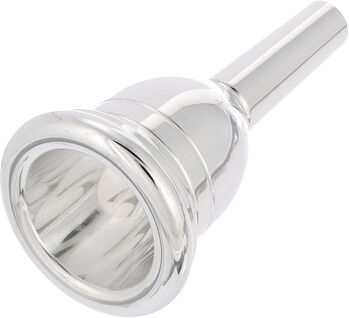
Sousapower Sousaphone 8Sousapower Sousaphone 8; Mundstück für Sousaphon und Tuba; Kesseldurchmesser: 33,50 mm; Rand: 7,00 mm; Bohrung: 8,10 mm; S-Schaft mit Ø 14,8 mm; tiefe Kegelform, weit ausgearbeitet; schmaler, runder Rand; großer, gewichtiger Klang; voller kerniger Ton; enormes Volumen mit schneller Ansprache und guter Höhe; empfohlen für fortgeschrittene und kräftige Bläser; versilbert109,00 €*Versand: 0,00 €Sichere Weiterleitung zum Anbieter
-
Sousapower Sousaphone 4Sousapower Mundstück für Sousaphon 4, Kesseldurchmesser: 32,0 mm, mitteltief, gut abgerundeter Rand: 8,0 mm, mittelflach, Bohrung: 8,4 mm, im elegantem Heavy Shell Design, für ambitionierte Bläser, die Wert auf Klangstärke und Wirksamkeit legen, farbenprächtiger und dunkler Klang, spürbarer Widerstand, versilbert109,00 €*Versand: 0,00 €Sichere Weiterleitung zum Anbieter



-
Was ist eine Eingabeaufforderung?
Eine Eingabeaufforderung ist ein Text oder ein Symbol, das auf einem Computerbildschirm angezeigt wird und den Benutzer dazu auffordert, eine bestimmte Aktion auszuführen. Dies kann beispielsweise das Eingeben eines Befehls, einer Anfrage oder einer Information sein. Die Eingabeaufforderung wird häufig in einem Terminal oder einer Kommandozeile verwendet, um mit dem Betriebssystem zu interagieren. Sie ermöglicht es dem Benutzer, Befehle direkt an das System zu senden, um bestimmte Aufgaben auszuführen oder Informationen abzurufen. In der Regel wird die Eingabeaufforderung durch ein blinkendes Cursor-Symbol angezeigt, das darauf wartet, dass der Benutzer seine Eingabe eingibt. **
-
Wie öffne ich die Eingabeaufforderung?
Um die Eingabeaufforderung zu öffnen, kannst du auf Windows-Systemen die Tastenkombination "Windows + R" drücken und dann "cmd" eingeben. Alternativ kannst du auch im Startmenü nach "Eingabeaufforderung" suchen und darauf klicken. Auf Mac-Systemen kannst du die Spotlight-Suche öffnen und nach "Terminal" suchen, um das Terminal zu öffnen. Auf Linux-Systemen kannst du die Tastenkombination "Strg + Alt + T" drücken, um das Terminal zu öffnen. In allen Fällen wird die Eingabeaufforderung geöffnet, in der du Befehle eingeben und mit dem System interagieren kannst. **
-
Wie benutzt man die Eingabeaufforderung?
Die Eingabeaufforderung ist ein Befehlszeilen-Interface, das es Benutzern ermöglicht, direkt mit dem Betriebssystem zu interagieren. Um die Eingabeaufforderung zu nutzen, muss man zuerst das Programm öffnen, indem man "cmd" in das Suchfeld eingibt und die Eingabetaste drückt. Danach kann man verschiedene Befehle eingeben, um Dateien zu erstellen, zu kopieren, zu löschen oder andere Systemoperationen durchzuführen. Es ist wichtig, die Befehle genau zu kennen und korrekt einzugeben, da falsche Eingaben zu unerwünschten Ergebnissen führen können. Die Eingabeaufforderung ist ein leistungsstarkes Werkzeug, das erfahrenen Benutzern erweiterte Kontrolle über ihr Betriebssystem bietet. **
-
Wo finde ich die Eingabeaufforderung?
Die Eingabeaufforderung ist ein Programm, das auf Windows-Computern verfügbar ist und es ermöglicht, Befehle direkt in das Betriebssystem einzugeben. Um die Eingabeaufforderung zu öffnen, kannst du entweder nach "cmd" im Startmenü suchen oder die Tastenkombination "Windows + R" drücken und dann "cmd" eingeben. Alternativ kannst du auch über das Kontextmenü eines Ordners oder Laufwerks die Option "Eingabeaufforderung hier öffnen" auswählen. Einmal geöffnet, kannst du verschiedene Befehle eingeben, um Dateien zu verwalten, Programme zu starten oder Systemeinstellungen zu ändern. **
Wie kann ich die Eingabeaufforderung öffnen?
Um die Eingabeaufforderung zu öffnen, kannst du auf einem Windows-Computer die Tastenkombination "Windows + R" drücken und dann "cmd" eingeben. Alternativ kannst du auch im Startmenü nach "Eingabeaufforderung" suchen und darauf klicken. Auf einem Mac-Computer kannst du das Terminal öffnen, indem du im Finder unter "Programme" den Ordner "Dienstprogramme" öffnest und dort das Terminal auswählst. In beiden Fällen wird ein schwarzes Fenster geöffnet, in dem du Befehle eingeben und mit dem System interagieren kannst. Hast du noch Fragen dazu? **
Wie öffne ich die Administrator Eingabeaufforderung?
Um die Administrator-Eingabeaufforderung zu öffnen, kannst du entweder das Startmenü öffnen und nach "cmd" suchen. Dann klicke mit der rechten Maustaste auf "Eingabeaufforderung" und wähle "Als Administrator ausführen". Alternativ kannst du auch die Tastenkombination "Windows + X" drücken und die Option "Eingabeaufforderung (Administrator)" auswählen. Eine weitere Möglichkeit ist es, im Startmenü mit der rechten Maustaste auf das Windows-Symbol zu klicken und "Windows PowerShell (Administrator)" auszuwählen. Dadurch öffnet sich die Eingabeaufforderung mit Administratorrechten. **
Top-Angebote
Produkte zum Begriff Eingabeaufforderung:
-
Edition Peters Orchester Probespiel TubaEdition Peters Orchester Probespiel Tuba: Sammlung wichtiger Passagen aus der Opern- und Konzertliteratur, herausgegeben von Mark Evans und Klemens Pröpper in Zusammenarbeit mit der Deutschen Orchestervereinigung e. V., gehobener Schwierigkeitsgrad, ISMN 9790014069957, EP 8666, 23,5 x 30,5 cm, 64 Seiten27,95 €*Versand: 0,00 €Sichere Weiterleitung zum Anbieter
-
Garritan Concert & Marching Band 2Garritan Concert & Marching Band 2 (ESD); virtuelle Konzert-, Blas- und Marschkapelle; umfassende Samplebibliothek mit typischen Instrumenten für Konzert-, Blas- und Marschkapellen; enthält Holz- und Blechbläser sowie Drums und Percussion; 35 vorarrangierte Ensembles in genretypischen Instrumentenkombinationen149,00 €*Versand: 0,00 €Sichere Weiterleitung zum Anbieter
-
Ist die Tuba ein Blechblasinstrument?
Ist die Tuba ein Blechblasinstrument? Ja, die Tuba gehört zur Familie der Blechblasinstrumente, da sie aus Metall gefertigt ist und durch das Anblasen eines Mundstücks zum Klingen gebracht wird. Die Tuba ist eines der tiefsten Blechblasinstrumente und wird oft in Blasorchestern und Brassbands eingesetzt. Sie hat eine lange Geschichte und ist in verschiedenen Größen und Stimmungen erhältlich. Trotz ihrer Größe und ihres tiefen Klangs kann die Tuba auch melodische und virtuose Passagen spielen. **
-
Wo ist die Eingabeaufforderung?
Die Eingabeaufforderung ist ein Befehlszeilen-Tool, das auf Windows-Computern verfügbar ist. Sie ermöglicht es Benutzern, Befehle direkt in das System einzugeben, um verschiedene Aufgaben auszuführen. Um die Eingabeaufforderung zu öffnen, können Sie nach "cmd" suchen oder "Eingabeaufforderung" im Startmenü eingeben. Alternativ können Sie auch die Tastenkombination "Windows + R" drücken und "cmd" eingeben. Die Eingabeaufforderung ist ein leistungsstarkes Werkzeug für fortgeschrittene Benutzer, um verschiedene Systemoperationen durchzuführen. Wenn Sie Probleme haben, die Eingabeaufforderung zu finden, können Sie auch in der Systemsteuerung oder im Windows-Verzeichnis danach suchen. **
-
Was ist eine Eingabeaufforderung?
Eine Eingabeaufforderung ist ein Text oder ein Symbol, das auf einem Computerbildschirm angezeigt wird und den Benutzer dazu auffordert, eine bestimmte Aktion auszuführen. Dies kann beispielsweise das Eingeben eines Befehls, einer Anfrage oder einer Information sein. Die Eingabeaufforderung wird häufig in einem Terminal oder einer Kommandozeile verwendet, um mit dem Betriebssystem zu interagieren. Sie ermöglicht es dem Benutzer, Befehle direkt an das System zu senden, um bestimmte Aufgaben auszuführen oder Informationen abzurufen. In der Regel wird die Eingabeaufforderung durch ein blinkendes Cursor-Symbol angezeigt, das darauf wartet, dass der Benutzer seine Eingabe eingibt. **
-
Wie öffne ich die Eingabeaufforderung?
Um die Eingabeaufforderung zu öffnen, kannst du auf Windows-Systemen die Tastenkombination "Windows + R" drücken und dann "cmd" eingeben. Alternativ kannst du auch im Startmenü nach "Eingabeaufforderung" suchen und darauf klicken. Auf Mac-Systemen kannst du die Spotlight-Suche öffnen und nach "Terminal" suchen, um das Terminal zu öffnen. Auf Linux-Systemen kannst du die Tastenkombination "Strg + Alt + T" drücken, um das Terminal zu öffnen. In allen Fällen wird die Eingabeaufforderung geöffnet, in der du Befehle eingeben und mit dem System interagieren kannst. **
Ähnliche Suchbegriffe für Eingabeaufforderung
-
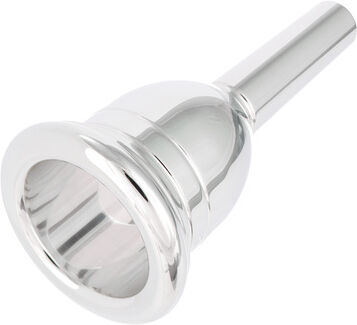
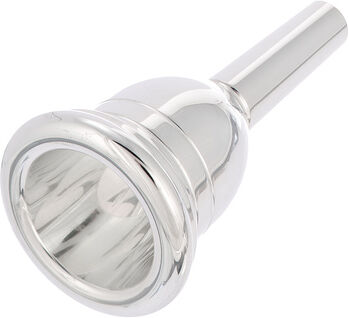
Sousapower Sousaphone 8Sousapower Sousaphone 8; Mundstück für Sousaphon und Tuba; Kesseldurchmesser: 33,50 mm; Rand: 7,00 mm; Bohrung: 8,10 mm; S-Schaft mit Ø 14,8 mm; tiefe Kegelform, weit ausgearbeitet; schmaler, runder Rand; großer, gewichtiger Klang; voller kerniger Ton; enormes Volumen mit schneller Ansprache und guter Höhe; empfohlen für fortgeschrittene und kräftige Bläser; versilbert109,00 €*Versand: 0,00 €Sichere Weiterleitung zum Anbieter
-
Sousapower Sousaphone 4Sousapower Mundstück für Sousaphon 4, Kesseldurchmesser: 32,0 mm, mitteltief, gut abgerundeter Rand: 8,0 mm, mittelflach, Bohrung: 8,4 mm, im elegantem Heavy Shell Design, für ambitionierte Bläser, die Wert auf Klangstärke und Wirksamkeit legen, farbenprächtiger und dunkler Klang, spürbarer Widerstand, versilbert109,00 €*Versand: 0,00 €Sichere Weiterleitung zum Anbieter
-
Sousapower Sousaphone 5Sousapower Mundstück für Sousaphon 5; Kesseldurchmesser: 33,0 mm; sehr tiefer Kessel; flacher Rand mit scharfem Innenrand: 7,5 mm; Bohrung: mit 8,3 mm gering, um größte Dynamik zu ermöglichen; Sousaphone Mundstück mit farbenprächtigem und dunklem Klang; großer, gewichtiger Klang; durch ausgereifte und geschickte Konstruktion kombiniert dieses Modell enormes Volumen mit schneller Ansprache und guter Höhe; für fortgeschrittene, kräftige Bläser empfohlen, welche die Vorteile der Kegelkonstruktion voll ausschöpfen wollen; Schaftausführung: schmaler Perantucci S-Schaft Ø = 14,8 mm; versilbert109,00 €*Versand: 0,00 €Sichere Weiterleitung zum Anbieter
-
Sousapower Sousaphone 3Sousapower Mundstück für Sousaphon 3, Kesseldurchmesser: 32,0 mm, mitteltief in Birnenform, Rand: 8,0 mm, mittelflach, Bohrung: 8,6 mm, im elegantem Heavy Shell Design, für ambitionierte Bläser, die Wert auf Klangstärke und Wirksamkeit legen, hohe Tragfähigkeit und hohes Volumen, geringer Widerstand, versilbert109,00 €*Versand: 0,00 €Sichere Weiterleitung zum Anbieter
-
Wie benutzt man die Eingabeaufforderung?
Die Eingabeaufforderung ist ein Befehlszeilen-Interface, das es Benutzern ermöglicht, direkt mit dem Betriebssystem zu interagieren. Um die Eingabeaufforderung zu nutzen, muss man zuerst das Programm öffnen, indem man "cmd" in das Suchfeld eingibt und die Eingabetaste drückt. Danach kann man verschiedene Befehle eingeben, um Dateien zu erstellen, zu kopieren, zu löschen oder andere Systemoperationen durchzuführen. Es ist wichtig, die Befehle genau zu kennen und korrekt einzugeben, da falsche Eingaben zu unerwünschten Ergebnissen führen können. Die Eingabeaufforderung ist ein leistungsstarkes Werkzeug, das erfahrenen Benutzern erweiterte Kontrolle über ihr Betriebssystem bietet. **
-
Wo finde ich die Eingabeaufforderung?
Die Eingabeaufforderung ist ein Programm, das auf Windows-Computern verfügbar ist und es ermöglicht, Befehle direkt in das Betriebssystem einzugeben. Um die Eingabeaufforderung zu öffnen, kannst du entweder nach "cmd" im Startmenü suchen oder die Tastenkombination "Windows + R" drücken und dann "cmd" eingeben. Alternativ kannst du auch über das Kontextmenü eines Ordners oder Laufwerks die Option "Eingabeaufforderung hier öffnen" auswählen. Einmal geöffnet, kannst du verschiedene Befehle eingeben, um Dateien zu verwalten, Programme zu starten oder Systemeinstellungen zu ändern. **
-
Wie kann ich die Eingabeaufforderung öffnen?
Um die Eingabeaufforderung zu öffnen, kannst du auf einem Windows-Computer die Tastenkombination "Windows + R" drücken und dann "cmd" eingeben. Alternativ kannst du auch im Startmenü nach "Eingabeaufforderung" suchen und darauf klicken. Auf einem Mac-Computer kannst du das Terminal öffnen, indem du im Finder unter "Programme" den Ordner "Dienstprogramme" öffnest und dort das Terminal auswählst. In beiden Fällen wird ein schwarzes Fenster geöffnet, in dem du Befehle eingeben und mit dem System interagieren kannst. Hast du noch Fragen dazu? **
-
Wie öffne ich die Administrator Eingabeaufforderung?
Um die Administrator-Eingabeaufforderung zu öffnen, kannst du entweder das Startmenü öffnen und nach "cmd" suchen. Dann klicke mit der rechten Maustaste auf "Eingabeaufforderung" und wähle "Als Administrator ausführen". Alternativ kannst du auch die Tastenkombination "Windows + X" drücken und die Option "Eingabeaufforderung (Administrator)" auswählen. Eine weitere Möglichkeit ist es, im Startmenü mit der rechten Maustaste auf das Windows-Symbol zu klicken und "Windows PowerShell (Administrator)" auszuwählen. Dadurch öffnet sich die Eingabeaufforderung mit Administratorrechten. **
* Alle Preise verstehen sich inklusive der gesetzlichen Mehrwertsteuer und ggf. zuzüglich Versandkosten. Die Angebotsinformationen basieren auf den Angaben des jeweiligen Shops und werden über automatisierte Prozesse aktualisiert. Eine Aktualisierung in Echtzeit findet nicht statt, so dass es im Einzelfall zu Abweichungen kommen kann. ** Hinweis: Teile dieses Inhalts wurden von KI erstellt.